
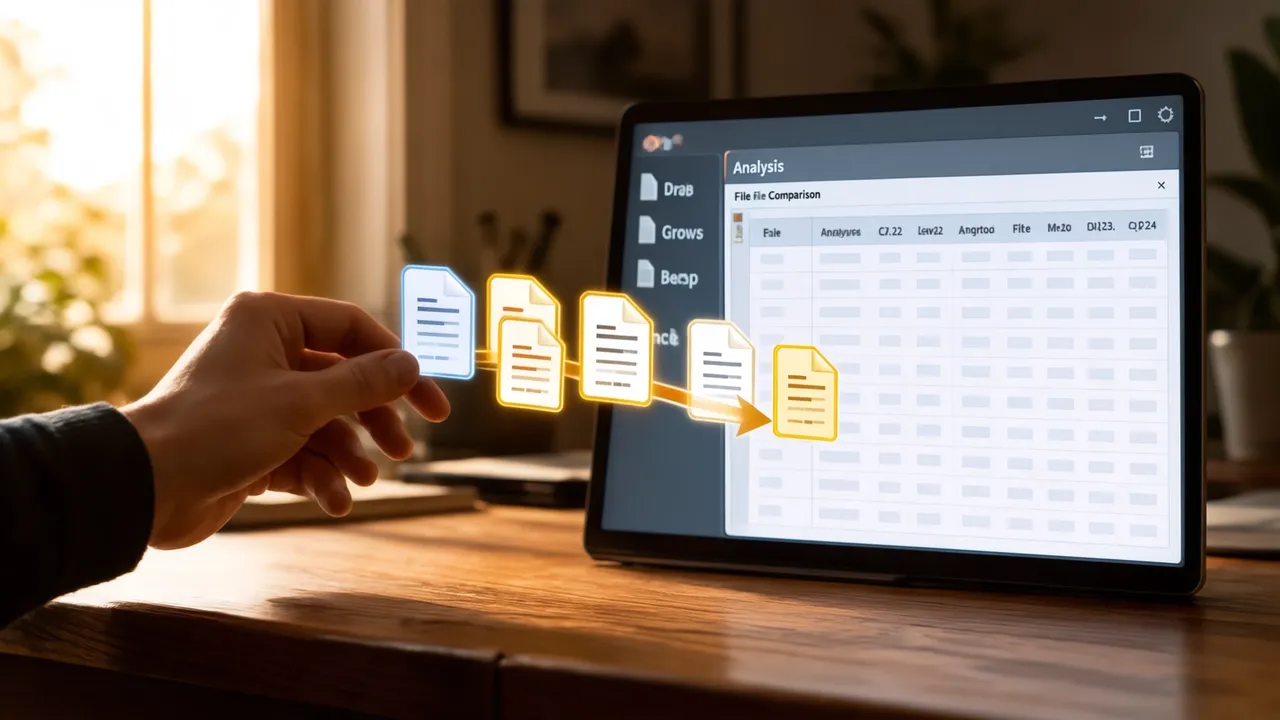
场景:二十份抓包,不能一份份开
周一早上,你接了个复盘任务:上周五天、每天四五份,一共二十来份 pcap,要看看有没有哪份流量不对劲。如果按老办法——打开一份、看协议分布、翻异常、关掉、再开下一份——光是把二十份都打开一遍就到中午了,更别说横向比较。
你需要的是另一种节奏:先把所有文件丢进一个处理流程,等结果出来,再决定哪份值得细看。这正是 PcapDecoder 批量分析擅长的事。它的做法不是"打开二十个标签页",而是把一个目录里的抓包串行解析一遍,产出一份汇总报告,再配一张多文件对比图,让异常文件自己跳出来。
有个前提先说在前面:批量分析在代码里标注为 Pro 功能,批量结果的导出(MD / PDF)统一走导出门禁,需要 Pro 权益。免费层可以在屏幕上看结果、筛选和复制,但写盘要 Pro。下面的操作按真实界面来写。
选个目录,让它在后台跑
第一步,把要复盘的抓包放进同一个文件夹。 批量入口在首页的批量卡——点「选择目录」,用系统目录选择器选中那个文件夹。注意几件事:引擎只扫这一层目录,不递归子文件夹;文件按名字排序处理。
第二步,认得出哪些文件会被读进来。 引擎先按扩展名快筛,.pcap、.pcapng、.cap、.gz 都认,大小写不敏感。万一遇到 .pcapng.1 这类怪后缀,它会读文件头四个字节的魔数兜底,照样识别;gzip 压缩的抓包会透明解压。所以你不用先解压、也不用统一改名——把文件扔进目录就行。
第三步,看进度,别急着切走。 跑批时首页卡片会显示"已完成 / 总数 / 当前文件",比如「已完成 7/20,正在处理 xxxx.pcap」。整批分析被搬到后台 isolate 里跑,同一时间只打开一份文档,主界面不会被解析卡住——你甚至可以在跑的时候看看别的。跑完会自动跳到批量结果页。
如果目录里一份抓包都没有,页面会提示你目录为空,不会傻跑一遍然后给一份空报告。
结果页:先总览,再看每份明细
跳到批量结果页后,别急着下拉。页面从上到下分三块,按顺序看效率最高。
第一块是 KPI 摘要与导出操作卡。 一行字概括这批一共多少文件、多少包、多少异常发现,右边并排放着几个导出按钮。这一块让你先建立整体印象:如果二十份文件的异常总数高得离谱,说明这批里大概率有系统性问题,而不是某一两个偶发。
第二块是文件明细表。 每份文件一行,列出文件名、包数、异常数。这份表最有用的地方是它敢于标红:解析失败的文件文件名会标成红色,下面直接显示失败原因,包数和异常数显示成横杠。所以扫一眼明细表,你就能把"打不开的坏文件"和"打开但异常的文件"分开——前者是文件本身的问题,后者才是要分析的流量问题。这是两件完全不同的事,别混在一起排查。
E27 对比图:四组指标横向摆开
第三块是整个批量分析里最值钱的部分——E27 多文件指标对比图。它把每份文件的关键指标做成横向分组条形图,一眼就能看出谁高谁低。
四组指标,逐组看:
- 包数:每份文件抓了多少包,组内每文件一条;
- 字节数:文件体量,和包数对照着看——包少但字节大,可能是少数几个大 payload;
- 时长:抓包覆盖的时间跨度,用来判断包数高是不是单纯因为抓得久;
- 发现数:只要有任何一份文件报了异常,就会追加这一组,用色阶区分——0 个发现显示绿色,大于 0 显示橙色。
每组内部线性归一到组内最大值,所以条形长度是相对比较,不是绝对刻度。同一份文件在四组里颜色一致,方便你顺着颜色追踪同一份文件。图上方还有排序 chip,可以按包数、字节、时长给文件排序;发现数只作为展示分组,不参与排序。另外每份文件会显示 Top3 协议的 chip,有数据才出现——如果你看到某份文件的协议构成和其他文件明显不同,那多半就是要重点查的那份。
回到周一的任务:你要找的"异常那份",通常就是发现数那组里唯一亮橙色、或者包数/字节和别人差出一个量级的那一条。对比图把这种异常从"需要逐个打开才能发现"变成了"扫一眼就看到"。
一个边界要留意:只有一份文件时,对比图不显示指标条,只给一句提示——因为它本来就是多文件对比,一份文件没有比较对象。零个文件则整个组件都不出现。
挑出异常那份并导出汇总
找到异常文件后,你大概想做两件事:细看那份,和把整批结论交出去。
细看异常那份,最省事的做法是回到明细表定位到它,然后单独打开这份抓包做深度分析——批量分析给的是面,逐份深挖给的是点,两者配合才完整。批量结果页本身不替代单份分析。
交出去则靠导出。结果页提供四种动作:导出批量 MD、保存到本地 MD、导出批量 PDF 汇总、保存 PDF。其中 PDF 汇总是 N-98 功能,和单份 PDF 报告共用字体与配色,视觉同源——封面、摘要、每文件明细都在里面,拿去发邮件不用再重新排版。PDF 导出时还可以选是否带 AI 汇总解读(可选,按份数预检额度,额度不够会提示并回退本地汇总,不会偷偷扣费)。
所有这些导出动作都走统一导出门禁:没有 Pro 权益时会被拦在付费墙,而不是导一半。所以如果你的目的是"给团队交一份周报",记得账号得有 Pro。
最后把节奏串起来:放进目录 → 首页选目录 → 后台跑批 → 结果页看总览和明细 → 对比图挑异常 → 导出汇总。一套下来,二十份抓包的复盘从"一整天"压缩到"泡杯咖啡的功夫先看清全局,再集中火力看那一份"。
相关阅读:想看清单份报告怎么生成,见《从证据到交付:用报告工作台一键生成专业 PDF》。